在Windows XP操作系统环境下,工作组中的计算机之间无法互相访问是一个常见问题。这通常是由于系统设置、网络配置或安全策略导致的。本文将系统地分析原因,并提供详细的解决步骤。
一、 常见原因分析
- 网络连接问题:物理线路不通、网卡驱动异常、IP地址冲突或不在同一网段。
- 系统服务未启动:关键的局域网共享服务(如“Computer Browser”、“Server”、“Workstation”)被禁用。
- 网络组件配置不当:未安装“Microsoft网络的文件和打印机共享”协议或“NetBIOS over TCP/IP”未启用。
- 安全策略与防火墙限制:Windows防火墙或第三方防火墙软件阻止了文件和打印机共享端口(如TCP 139、445,UDP 137、138)。本地安全策略中“网络访问:本地账户的共享和安全模型”设置不当。
- 用户账户与权限问题:尝试访问时使用的账户在被访问计算机上不存在、密码为空(受默认安全策略限制),或未启用Guest账户(且未配置其他访问账户)。
二、 核心解决步骤(重点:系统服务)
系统服务是局域网访问的基石。请按以下顺序检查和操作:
- 检查并启动关键服务:
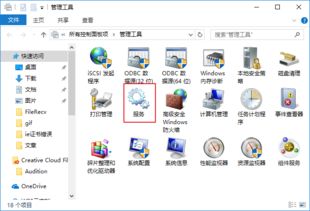
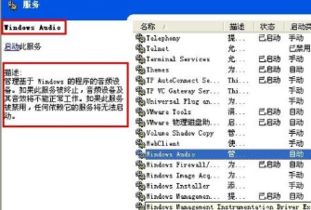
- 点击【开始】→【运行】,输入
services.msc回车。
- 确保以下服务的“启动类型”为“自动”,且“服务状态”为“已启动”:
- Computer Browser:维护网络计算机列表。
- Server:提供RPC支持、文件、打印及命名管道共享。
- Workstation:创建并维护客户端网络连接。
- TCP/IP NetBIOS Helper:支持NetBIOS over TCP/IP服务。
- 找到服务后,右键点击选择“属性”,进行修改和启动。
- 配置网络组件:
- 进入【控制面板】→【网络连接】,右键点击“本地连接”选择“属性”。
- 确保已勾选“Microsoft网络的文件和打印机共享”。
- 双击“Internet协议(TCP/IP)”,点击【高级】→【WINS】标签,在“NetBIOS设置”下选择“启用TCP/IP上的NetBIOS”。
- 配置Windows防火墙(如果启用):
- 进入【控制面板】→【Windows防火墙】。
- 在“例外”选项卡中,确保勾选了“文件和打印机共享”。
- 调整本地安全策略(针对“无法访问,权限不足”等错误):
- 点击【开始】→【运行】,输入
secpol.msc回车(如无此命令,可尝试使用控制面板管理工具或修改注册表,需谨慎)。
- 依次展开【安全设置】→【本地策略】→【安全选项】。
- 找到并双击“网络访问:本地账户的共享和安全模型”,将其设置为“经典 - 本地用户以自己的身份验证”。(此设置较通用,设置后访问时会要求输入被访问机器上的有效账户密码)。
- 也可在同一位置,找到“账户:使用空白密码的本地账户只允许进行控制台登录”,将其设置为“已禁用”。(如果访问账户密码为空,则必须禁用此项,但出于安全考虑,强烈建议为账户设置密码)。
- 统一工作组名称与网络发现:
- 右键点击【我的电脑】→【属性】→【计算机名】选项卡,确保所有计算机的“工作组”名称完全一致(默认通常为WORKGROUP)。
- 在同一局域网中,所有计算机应处于同一网段(如192.168.1.X),子网掩码相同(如255.255.255.0)。
三、 高级排查与技巧
- 使用IP地址访问:在资源管理器地址栏或“运行”框中,直接输入
\\目标计算机的IP地址(例如\\192.168.1.5),这可以绕过NetBIOS名称解析问题。 - 启用Guest账户(不推荐用于长期或安全环境):在控制面板的“用户账户”中启用Guest账户,并在安全策略(
secpol.msc)的“用户权利分配”中,检查“拒绝从网络访问这台计算机”策略里是否删除了Guest项。 - 重置网络协议:在命令提示符(运行
cmd)中,依次执行netsh winsock reset catalog和netsh int ip reset reset.log命令,然后重启电脑。
**:解决XP工作组计算机无法访问的问题,应遵循“先物理后逻辑、先服务后策略”的原则。确保关键系统服务(Computer Browser, Server, Workstation)正常运行是解决问题的前提**,随后再依次排查网络配置、防火墙和权限策略。按照上述步骤系统性地操作,绝大多数访问问题都能得到有效解决。