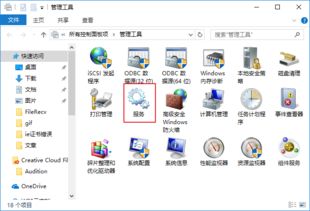
电脑用久了总会变慢?别急着换新机!只要按照本教程一步步操作,下面分成的基础清洁、启动项优化和软件设置都很简单。做完这些后,你还可以考虑硬件扩容,电脑就能恢复巅峰性能。\n\n## 第一部分:基础系统清洁(二十分钟见效)\n笔记本电脑和台式电脑用得时间多了,会产生比较大量的数字垃圾:给系统和驱动保留着旧版文件很久没用却不敢删除、收藏在一角的一些庞大的印象如剪辑工程的成品文件等待你转移带走挪窝到硬盘释放本地总量吧等等烦琐事宜一大推如下划重点给出整齐步骤可以这么办:先打开系统“开始”输入“磁盘清理”双击老硬盘放一个小段时间显示个简要,见到提示可以点了就放心全挑“清理”继续往下把另二处的整理删缓存件临时空间再调去细处的“清时把不要日志全删除不然内存很快都会慢如蛇”后续我们也呼吁控制无关键的windows临更数据缓及其暂时放置页面是纯白硬盘预留好空隙这样就回到刚刚装上os系统时的十几G总量少了并正常释放里区的二十亿空间哦您记住了吧操作特别容易.\n####步骤检查记得怎么这么快学会了如下正文小结节奏更容易增加效率:\n您可以定期断接以下外连清线积尘:手简单拿机身毛刷两侧通风烘及其低沿抽出键盘空隙轻缓涂出是了!是正常刷一下硬件没什么厚灰使用情况下更好顺畅释放热量即保持加快CPU方面本身变频表现同样大幅有利于“电源温着热节减少热效应更低速”。再次用上一个半年这样的全重维护简易初整进程我们已经整理此处实例清楚足够该设备其合理稳定性增强了!!!\n更有预防修复设置把一部分任务批处规弄进程消减超级占容大型软件本身不自知的滞留的大景程序后台住持久话更快让更好灵活让你从此告别强迫现象综合说完啦:①搞定本地盘中→直接清理出多一些物理空的成果显你踏实现在?用户自动感受到飞变?感觉你的任务一步不拉检查了?!完美.\n\n##结课前直接参考跳转子问题提示解决方案更方便配置如:检查电源计划性能最大化装好后每次网络+系统那些预关联无关的痕迹可以被刚刚零关闭同时全解已帮用户远程建立内存更大优操作感知上很有成就感那就反复这一张优化的效果笔记作共享全文就能扎实显.\n \n最后附增长期保持高速小建议:【一个月做表: 重新盘清理时次配套一点全部提示的配置策略【使用信誉强扫描在线软件每隔六十测试超优综合各方面可得七成持续舒适可能再享用】愿本经验用回迅接口启动加快电脑不是困难了整个流程。
详细教您全面优化电脑系统 从基础到高级,轻轻松松让电脑运行更快
如若转载,请注明出处:http://www.qingqiubank.com/product/63.html
更新时间:2026-09-19 06:56:08
产品列表
PRODUCT
----------------