电脑重装系统后没有声音是一个常见问题,通常由驱动程序、系统设置或硬件连接问题导致。以下是详细的排查步骤和解决方法,帮助你恢复电脑的声音输出。
一、检查硬件连接
首先排除物理连接问题:
- 确认扬声器/耳机已正确插入:检查音频接口(通常为绿色接口)是否插紧,尝试更换其他音频设备测试。
- 检查音量旋钮与开关:确保外接音箱或耳机未处于静音状态,音量旋钮已调至合适位置。
- 尝试其他音频接口:如果主板有前后置音频接口,可切换测试是否接口损坏。
二、排查系统设置问题
- 检查系统音量设置:
- 点击任务栏右下角的音量图标,确保未静音,音量滑块已调高。
- 进入「设置」→「系统」→「声音」,检查输出设备是否选择正确。
- 禁用音频增强功能:
- 在声音设置中选择输出设备,点击「设备属性」,关闭「音频增强」选项(部分驱动可能导致兼容性问题)。
- 运行音频故障排查工具:
- 在Windows搜索栏输入「查找并修复音频播放问题」,按向导完成检测。
三、安装或更新声卡驱动程序
这是最常见的原因,系统可能未自动安装合适的声卡驱动。
- 通过设备管理器检查:
- 右键点击「开始菜单」→「设备管理器」,展开「声音、视频和游戏控制器」。
- 若设备带有黄色感叹号或显示「High Definition Audio设备」,说明驱动异常。
- 安装驱动的方法:
- 自动更新:右键点击声卡设备→「更新驱动程序」→自动搜索更新。
- 手动安装:
- 前往电脑品牌官网(如戴尔、联想)或主板品牌官网(如华硕、技嘉),根据型号下载对应的声卡驱动。
- 若为组装机,可通过「主板型号+音频驱动」关键词搜索下载。
- 使用驱动工具:可临时使用驱动精灵、驱动人生等工具自动检测安装(注意避免捆绑软件)。
- 回退或重装驱动:
- 如果更新后出现问题,可在设备管理器中右键点击声卡→「属性」→「驱动程序」→「回退驱动程序」。
四、检查系统服务与BIOS设置
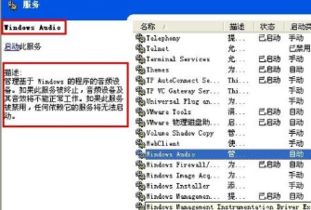
- 确保Windows Audio服务已启动:
- 按 Win+R 输入「services.msc」打开服务管理器。
- 找到「Windows Audio」服务,确认状态为「正在运行」,启动类型为「自动」。
- 检查BIOS中的音频设置:
- 重启电脑进入BIOS(开机时按Del/F2键,具体键位因主板而异)。
- 在「Advanced」或「Integrated Peripherals」中,确认「HD Audio」或「Onboard Audio」为「Enabled」。
五、其他可能原因
- 系统版本兼容性问题:
- 某些老旧声卡可能不支持最新系统,可尝试更换系统版本(如Win10更换为Win11,或反之)。
- 硬件故障:
- 若以上方法均无效,可能是声卡硬件损坏,需送修或使用USB声卡替代。
- 第三方软件冲突:
- 卸载近期安装的音频管理软件(如Realtek音频管理器),或尝试在干净启动模式下测试声音。
步骤优先级建议
- 检查硬件连接与音量设置 → 2. 更新声卡驱动程序 → 3. 验证系统服务 → 4. 排查BIOS与系统兼容性。
通过以上步骤,绝大多数系统重装后的无声问题均可解决。若问题持续存在,建议记录具体现象(如设备管理器错误代码),进一步寻求专业技术支持。